広告

この記事では、クラウティのテラトークについて紹介しています。
結論、テラトークはクラウティの会員なら追加料金なしで、家族みんなが使い放題のAI英会話です。
講師とのレッスンの合間に、予約なしで何度でも英語を話す練習ができるので、英語に触れる時間を増やしたい家庭に向いています。
今すぐクラウティの無料体験を試したい方はこちらから、テラトークでできることを知りたい方はこのまま読み進めてくださいね。

クラウティのテラトークは会員なら無料で使い放題
テラトークは、AIの講師を相手に英語を話したり聞いたりして練習できる学習サービスです。
クラウティの会員になると、月額料金のほかにお金はかからず、予約なしでいつでも使えます。
講師とのレッスンで使うポイントも、テラトークでは減りません。
1つの契約で家族みんなが使えて、学習の記録は1人ずつ分かれて残ります。
パソコンでもスマホでも使えるので、iPadで講師とのレッスンを受けている家庭なら、同じ端末で練習できます。
テラトークでできる6つのレッスン
テラトークでできる6つのレッスン
- 会話例
- 単語並べ替えリスニング
- 単語ドリル
- 単語リスニング
- 発音ドリル
- 会話レッスン
テラトークのレッスンは、以上の6種類です。
160以上のコース、2300以上のレッスンがあり、英検のコースもそろっています。
1つずつ確認していきましょう。
レッスン①:会話例
レッスンで使う会話文を、音声で聞くレッスンです。
英語のなまりはアメリカ、イギリス、オーストラリアの3つから選べて、話す速さも変えられます。
聞きながら後について声に出すと、耳と口の両方を慣らせます。
レッスン②:単語並べ替えリスニング
会話文を聞いたあと、自分が返事をする文を聞いて、並んだ単語から同じ文を作るレッスンです。
聞き取った英語を自分で組み立てるので、文の形が自然と身につきます。
レッスン③:単語ドリル
レッスンで使う英単語の意味を、選択肢から選んで覚えるレッスンです。
英語から日本語、日本語から英語の両方を問われるので、どちらの向きでも思い出せるようになります。
レッスン④:単語リスニング
流れてくる英単語の音を聞いて、どの単語かを選ぶレッスンです。
単語の音を耳で覚える練習になります。
レッスン⑤:発音ドリル
画面に出た単語を、マイクに向かって発音するレッスンです。
発音が分からないときは、単語の下のボタンでお手本の音を聞けます。
AIが相手なので、何度間違えても恥ずかしくありません。
レッスン⑥:会話レッスン
会話例で聞いた英文を使って、AIと役を分けて会話するレッスンです。
6つのレッスンの仕上げで、覚えた単語と文を実際に口に出して使えます。
テラトークの使い方
テラトークの使い方
- ホーム画面からテラトークに入る
- コース・レッスン・学習方法を選ぶ
- 「りれき」で学習の記録を確かめる
- よく使うコースをお気に入りに登録する
テラトークの使い方は、以上の4つです。
画面の画像と一緒に、順番に確認していきましょう。
使い方①:ホーム画面からテラトークに入る
まず、クラウティのマイページに自分のアカウントでログインします。
ホーム画面のレッスン選択に並んでいる「TerraTalk」を押すと、テラトークの画面に進みます。
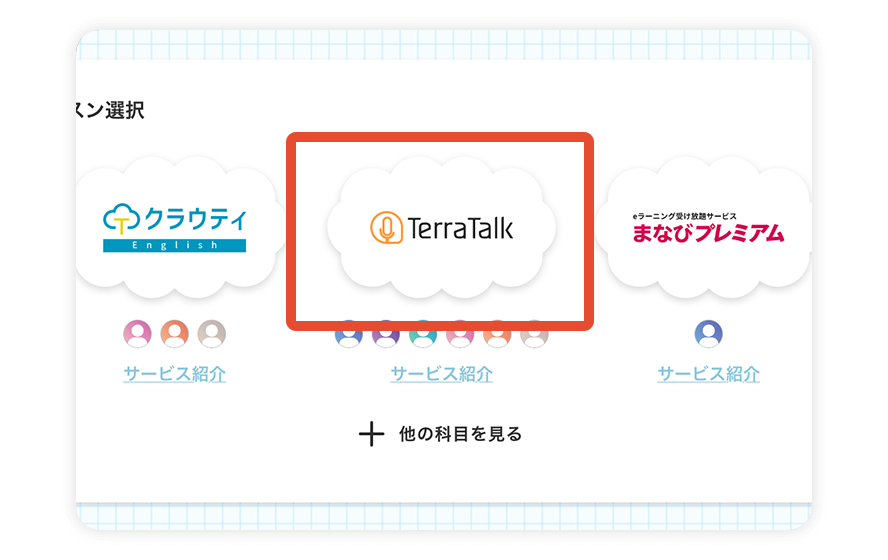
テラトークには、必ずクラウティのホーム画面から入る決まりです。
家族で使うときは、それぞれのアカウントでログインしてから入ると、学習の記録が1人ずつ残ります。
使い方②:コース・レッスン・学習方法を選ぶ
テラトークのレッスンは、3ステップで始めます。
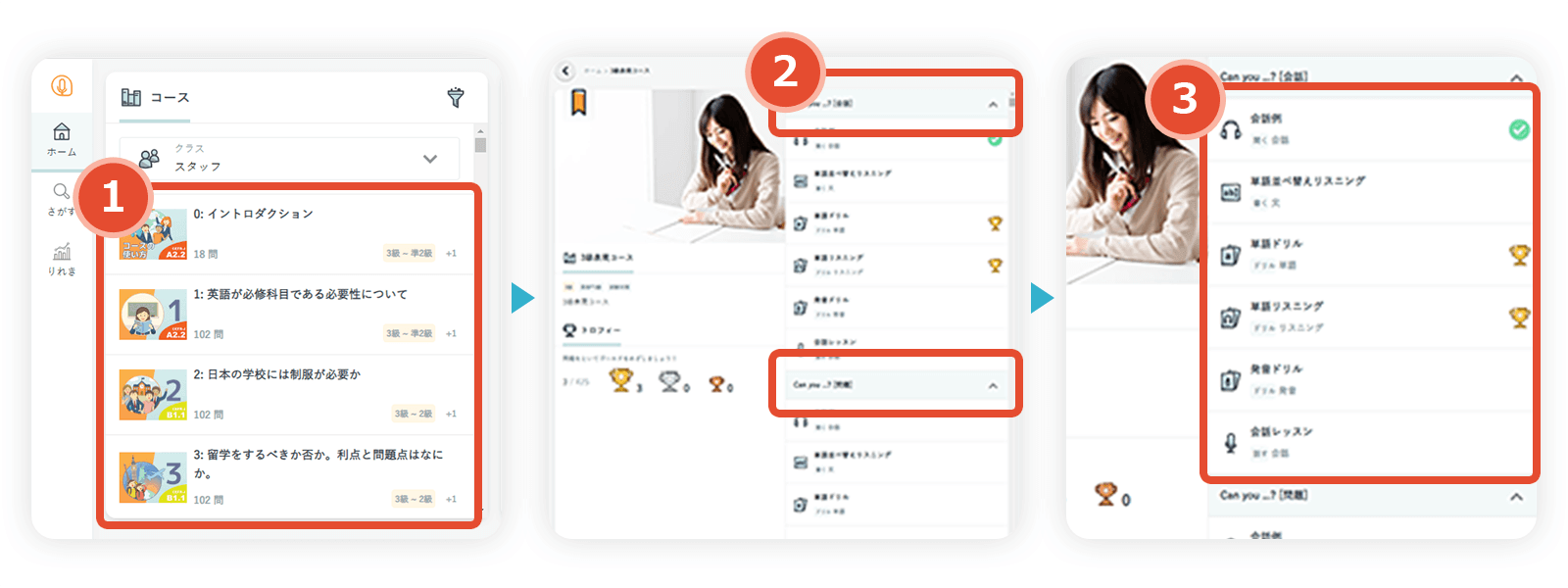
レッスンの始め方
- コースを選ぶ
- 学習するレッスンを選ぶ
- 6つの学習方法から1つ選ぶ
コースには「3級~準2級」のような級の目安が書かれているので、子どもの今の力に合わせて選べます。
はじめは「会話例」で聞くところから始めて、最後に「会話レッスン」で話す流れにすると、無理なく進められますよ。
使い方③:「りれき」で学習の記録を確かめる
画面の左にある「りれき」を押すと、これまでの学習の記録が見られます。
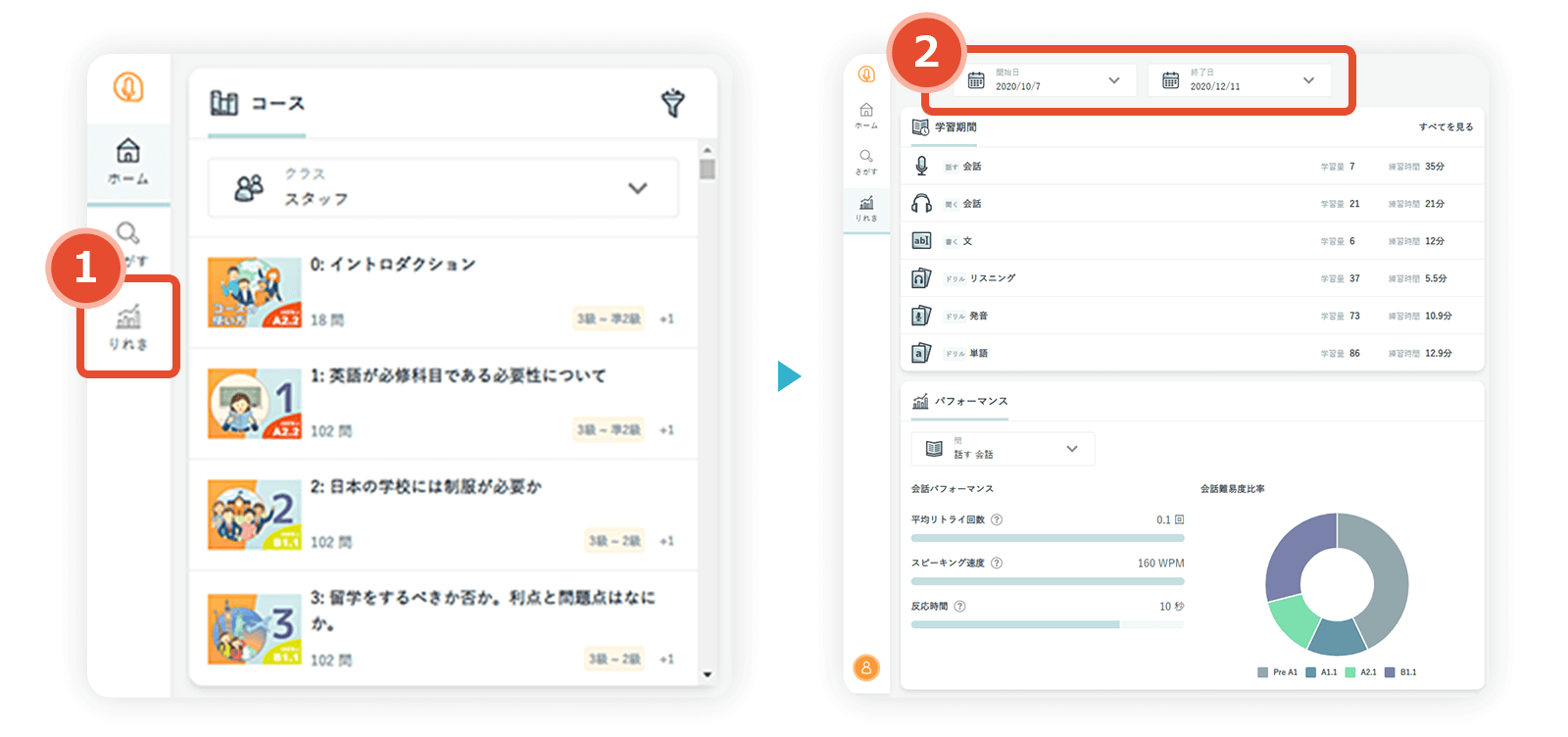
会話やリスニング、発音などの学習方法ごとに、学習した回数と時間が表示されます。
期間を絞って見られるので、1週間でどれだけ練習したかを、親子で一緒に確かめるのに便利です。
使い方④:よく使うコースをお気に入りに登録する
よく使うコースは、お気に入りに登録しておけます。
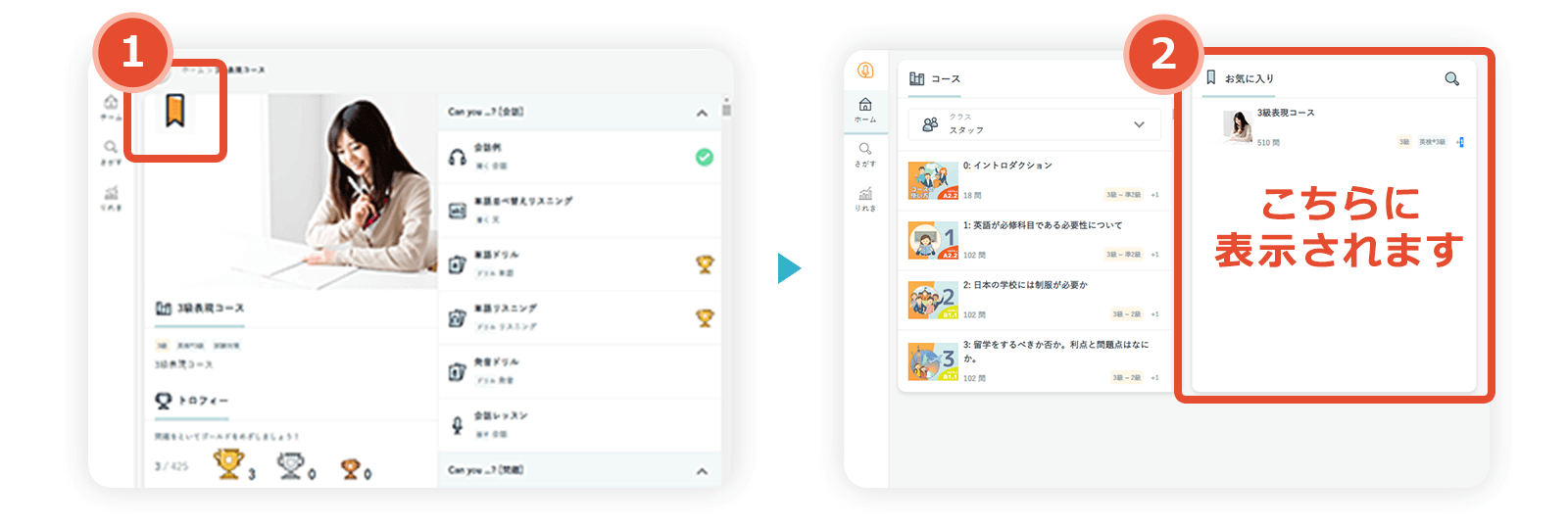
コースを開いて、画面の上にあるリボンの形のマークを押すと、お気に入りに入ります。
お気に入りに入れたコースは、コースの一覧の横にまとめて表示されるので、次からすぐに続きを始められます。
テラトークを使うときの3つの注意点
テラトークを使うときの3つの注意点
- マイクは2秒黙ると止まる
- 単語だけより文で話す
- 講師とのレッスンではテラトークの教材を使えない
注意点①:マイクは2秒黙ると止まる
テラトークのマイクは、声が2秒ほど途切れると止まります。
子どもが考え込んでいる間に止まることがあるので、途切れずに話し切ることを意識しましょう。
端末のマイクでも使えますが、マイクつきのイヤホンを使うと周りの音を拾いにくくなります。
注意点②:単語だけより文で話す
テラトークの音声認識は、単語を1つだけ話すと、同じ音の別の単語として読み取ることがあります。
文の形でたくさん話すと、正しく読み取られやすくなります。
画面の表示が少し違っても、テラトークは話した内容を理解するので、気にせず話し続けましょう。
注意点③:講師とのレッスンではテラトークの教材を使えない
テラトークの教材は、AIとの練習専用です。
オンライン英会話の講師とのレッスンで、テラトークのレッスンを一緒に進めることはできません。
テラトークで練習した単語や文を、講師とのレッスンで試してみる、という使い分けがおすすめですよ。
テラトークがおすすめの人
テラトークがおすすめの人
- 講師と話すのがまだ恥ずかしい子
- レッスンの予約がない日も英語に触れさせたい家庭
- 英検の練習もしたい子
- 兄弟や親子で一緒に英語を学びたい家庭
テラトークは、講師と話す前にAIで練習しておきたい子どもに向いています。
予約がいらないので、講師とのレッスンがない日にも、すき間の時間で英語を話せます。
クラウティを使った家庭の声は、こちらの記事で紹介しています。
クラウティのテラトークについてまとめ
この記事のまとめ
- 会員なら追加料金なしで使い放題
- 家族みんなが使えて記録は1人ずつ
- レッスンは6種類・英検コースもある
- ホーム画面から入って使う
- マイクは2秒黙ると止まる
クラウティのテラトークについて、以上の内容を紹介しました。
講師とのレッスンに加えて、AIとの練習まで家族みんなで使えるのが、クラウティならではの強みです。
私なら、講師とのレッスンの前にテラトークで同じ場面の会話を練習させて、本番で話せる手応えを持たせます。
クラウティは8日間の無料体験があるので、まずは子どもと一緒に試してみてくださいね。